Riešenie bežných problémov s kamerovými systémami: Kompletný sprievodca
Váš kamerový systém je kľúčový pre bezpečnosť, ale čo ak zlyhá? Ponúkame vám komplexný návod na identifikáciu a riešenie najčastejších problémov s IP kamerami a CCTV systémami, od výpadku obrazu až po problémy s nahrávaním.
28.11.2025
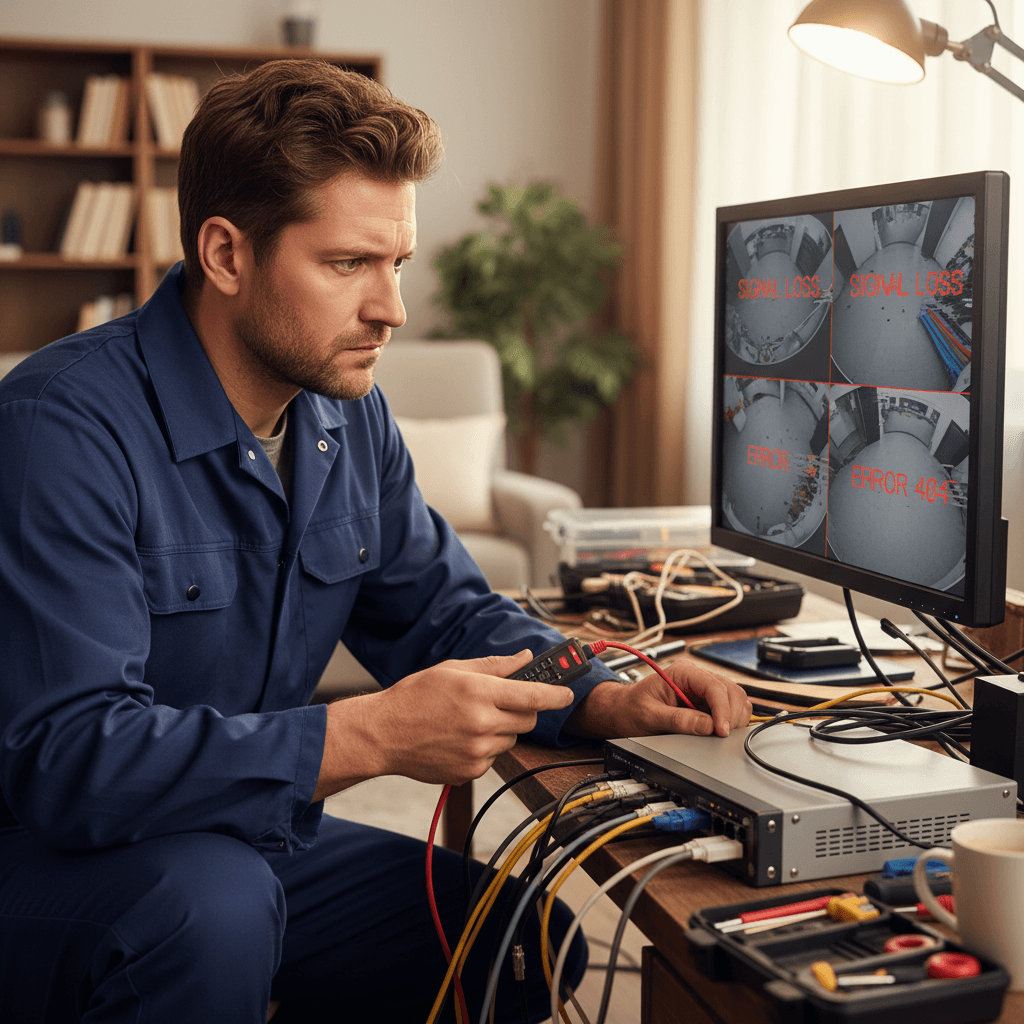
Kamerové systémy sú neoddeliteľnou súčasťou moderného zabezpečenia, či už ide o ochranu vášho domova, kancelárie alebo obchodu. Poskytujú pokoj v duši vďaka nepretržitému monitorovaniu a záznamu udalostí. Avšak, ako každá elektronika, aj CCTV systémy sa môžu stretnúť s technickými problémami, ktoré môžu narušiť ich spoľahlivosť. Od výpadku obrazu cez problémy s nahrávaním až po nestabilné sieťové pripojenie – tieto situácie môžu byť frustrujúce a ohroziť vašu bezpečnosť.
V Eltrox.sk si zakladáme na tom, aby ste mali nielen kvalitné produkty, ale aj plnú podporu pri ich používaní. Preto sme pre vás pripravili tohto komplexného sprievodcu, ktorý vám pomôže identifikovať a vyriešiť najčastejšie technické problémy s vašimi IP kamerami a celým kamerovým systémom. S našimi krok-za-krokom návodmi a praktickými tipmi budete schopní rýchlo obnoviť plnú funkčnosť vášho bezpečnostného riešenia.
. The environment is a home or small office, conveying a practical, hands-on approach to problem-solving. Use a clear, technical, and slightly worried but determined expression on the person's face. The overall mood should be informative and helpful.&articleId=cmiinu8i1007gqk2gpicsirh2)
Bežné problémy s kamerovými systémami a ich príčiny
Predtým, než sa pustíme do podrobného riešenia, je dôležité poznať najčastejšie problémy a ich potenciálne príčiny. To vám pomôže zúžiť hľadanie chyby.
- Žiadny obraz/video signál: Kamera nezobrazuje žiadny obraz alebo je obraz čierny. Príčiny môžu byť od výpadku napájania, poškodeného kábla, nesprávneho sieťového pripojenia až po chybnú konfiguráciu NVR/DVR.
- Blikajúci alebo skreslený obraz: Obraz je nestabilný, bliká, má pruhy alebo je inak vizuálne narušený. Často spôsobené problémami s napájaním, rušením, nekvalitnou kabelážou alebo poškodeným objektívom.
- Problémy s nahrávaním: Systém nenahráva, nahráva len prerušovane alebo sa nedajú prehrať záznamy. Príčinou môže byť plný pevný disk, chybný disk, nesprávne nastavenia nahrávania alebo zastaraný firmvér.
- Problémy so sieťovým pripojením (IP kamery): Kamera nie je dostupná v sieti, nedá sa k nej pripojiť vzdialene alebo je pripojenie nestabilné. Často ide o konflikty IP adries, problémy s routerom/switchom, firewallom alebo slabým Wi-Fi signálom.
- Problémy s nočným videním: Obraz v noci je tmavý, rozmazaný alebo s odleskami. Môže ísť o zlyhanie IR prísvitu, znečistený objektív alebo odrazy od blízkych povrchov.
Krok-za-krokom sprievodca riešením problémov
Poďme sa pozrieť na podrobné kroky, ktoré môžete vykonať pri riešení týchto problémov.
1. Žiadny obraz/video signál
Ak sa na monitore nezobrazuje obraz z jednej alebo viacerých kamier, postupujte takto:
Krok 1: Skontrolujte napájanie kamery
- IP kamery (PoE): Uistite sa, že PoE switch alebo NVR s PoE portami je zapnutý a funguje správne. Skontrolujte LED indikátory na porte, ku ktorému je kamera pripojená – mali by signalizovať napájanie a dátovú aktivitu. Ak používate externý PoE injektor, skontrolujte jeho napájanie.
- IP kamery (externé napájanie): Overte, či je napájací adaptér kamery správne zapojený do elektrickej siete a do kamery. Skúste použiť iný adaptér (s rovnakými špecifikáciami napätia a prúdu), ak máte podozrenie na chybný adaptér. Skontrolujte, či je zásuvka funkčná.
- Analógové/HD-CVI/TVI/AHD kamery: Skontrolujte napájací adaptér kamery a napájací kábel. Uistite sa, že je adaptér dostatočne výkonný pre všetky pripojené kamery, ak používate centrálny zdroj.
Krok 2: Skontrolujte káblové pripojenia
- Ethernet káble (IP kamery): Uistite sa, že ethernetový kábel je pevne zapojený do kamery a do NVR/switchu. Skontrolujte, či kábel nie je poškodený (ohnutý, prerezaný, stlačený). Ak je to možné, skúste použiť iný, overený ethernetový kábel.
- Koaxiálne káble (analógové/HD kamery): Overte, či sú BNC konektory pevne pripojené ku kamere a k DVR. Skontrolujte, či koaxiálny kábel nie je poškodený alebo zlomený. Poškodené konektory môžu spôsobiť stratu signálu.
Krok 3: Overte sieťové pripojenie (pre IP kamery)
- Ping kamery: Ak poznáte IP adresu kamery, skúste ju pingnúť z počítača pripojeného k rovnakej sieti. Otvorte príkazový riadok (CMD) a zadajte
ping [IP adresa kamery]. Ak nedostanete odpoveď, kamera buď nemá napájanie, je nesprávne pripojená alebo má chybnú IP konfiguráciu. - IP adresa: Uistite sa, že kamera má správnu IP adresu a nie je v konflikte s iným zariadením v sieti. Ak používate DHCP, skontrolujte, či kamera dostala IP adresu. Ak používate statickú IP, overte, či je správne nastavená brána a maska podsiete.
- NVR/DVR nastavenia: Prihláste sa do rozhrania NVR/DVR a skontrolujte, či je kamera správne pridaná a povolená. Pre IP kamery môže byť potrebné manuálne vyhľadať a pridať kameru, ak automatická detekcia zlyhá.
Krok 4: Reštartujte zariadenia
- Skúste reštartovať kameru (odpojením a opätovným pripojením napájania). Následne reštartujte aj NVR/DVR a sieťové zariadenia (router, switch).
2. Blikajúci alebo skreslený obraz
Ak je obraz nestabilný alebo vizuálne narušený, problém môže byť v nasledujúcich oblastiach:
Krok 1: Napájanie
- Nedostatočné napájanie: Uistite sa, že napájací adaptér alebo PoE switch dodáva dostatočný prúd pre kameru. Ak je napájanie slabé, môže to spôsobiť blikanie obrazu, najmä pri zapnutí IR prísvitu v noci. Skúste pripojiť kameru k inému, overenému zdroju napájania.
- Kolísanie napätia: Problémy s elektrickou sieťou alebo nekvalitný napájací zdroj môžu spôsobovať kolísanie napätia. Použite prepäťovú ochranu alebo záložný zdroj (UPS) pre stabilizáciu napájania.
Krok 2: Kabeláž a konektory
- Poškodené káble: Skontrolujte, či ethernetové alebo koaxiálne káble nie sú poškodené, ohnuté alebo stlačené. Poškodená izolácia môže viesť k rušeniu. Vymeňte podozrivé káble.
- Nekvalitné konektory: Zlé alebo nekvalitné BNC/RJ45 konektory môžu spôsobovať stratu signálu a rušenie. Skontrolujte, či sú konektory pevne pripojené a bez korózie.
- Dĺžka kábla: Príliš dlhé káble môžu viesť k útlmu signálu. Dodržujte odporúčané maximálne dĺžky káblov pre daný typ (napr. pre PoE je to zvyčajne do 100 metrov).
Krok 3: Rušenie
- Elektromagnetické rušenie (EMI): Kamerové káble by nemali byť vedené súbežne s vysokonapäťovými káblami, motormi alebo inými zdrojmi silného elektromagnetického rušenia. Použite tienené káble (FTP/STP pre IP kamery) alebo ich veďte oddelene.
- Zemné slučky: Pri analógových systémoch môžu zemné slučky spôsobovať pruhy na obraze. Použite izolátory zemných slučiek, ak je to potrebné.
Krok 4: Objektív a nastavenia kamery
- Znečistený objektív: Skontrolujte, či objektív kamery nie je znečistený prachom, špinou, pavučinami alebo vodou. Jemne ho očistite mäkkou handričkou.
- Zaostrenie: Ak je obraz rozmazaný, skontrolujte zaostrenie kamery (ak je to manuálne nastaviteľné). Pre varifokálne kamery sa uistite, že je zaostrenie správne nastavené.
- Nastavenia obrazu: V rozhraní kamery alebo NVR/DVR skontrolujte nastavenia jasu, kontrastu, sýtosti a vyváženia bielej. Resetovanie na predvolené hodnoty môže pomôcť.
3. Problémy s nahrávaním
Ak systém nenahráva alebo sú záznamy neúplné, problém môže byť v úložisku alebo nastaveniach.
Krok 1: Pevný disk (HDD)
- Plný disk: Skontrolujte stav pevného disku v nastaveniach NVR/DVR. Ak je disk plný, systém prestane nahrávať. Nastavte prepisovanie starých záznamov alebo zvýšte kapacitu disku.
- Chybný disk: Prejdite do nastavení disku v NVR/DVR a skontrolujte jeho stav (S.M.A.R.T. diagnostika). Ak disk vykazuje chyby, je potrebné ho vymeniť. Formátovanie disku môže niekedy pomôcť, ale pri pretrvávajúcich problémoch je výmena nevyhnutná.
- Nesprávne naformátovaný disk: Uistite sa, že disk je správne naformátovaný pre NVR/DVR systém. Väčšina systémov vyžaduje špecifický súborový systém.
Krok 2: Nastavenia nahrávania
- Rozvrh nahrávania: Skontrolujte, či je nastavený správny rozvrh nahrávania (nepretržité, detekcia pohybu, alarm). Uistite sa, že sú vybrané správne dni a časy.
- Detekcia pohybu: Ak nahrávate len pri detekcii pohybu, skontrolujte citlivosť a oblasť detekcie. Uistite sa, že kamera správne detekuje pohyb.
- Kanály nahrávania: Overte, či sú všetky kamery nastavené na nahrávanie a či sú povolené v NVR/DVR.
Krok 3: Firmvér NVR/DVR
- Zastaraný firmvér: Skontrolujte, či máte aktuálny firmvér pre váš NVR/DVR. Starší firmvér môže obsahovať chyby, ktoré ovplyvňujú nahrávanie. Navštívte webovú stránku výrobcu a stiahnite si najnovšiu verziu. Pred aktualizáciou si prečítajte pokyny a zálohujte si nastavenia.
4. Problémy so sieťovým pripojením (IP kamery)
Ak sa nemôžete pripojiť ku kamere alebo je spojenie nestabilné, zamerajte sa na sieť.
Krok 1: Základná sieťová kontrola
- Káblové pripojenie: Opäť skontrolujte fyzické pripojenie ethernetového kábla ku kamere a sieťovému zariadeniu (router/switch).
- LED indikátory: Sledujte LED indikátory na kamere a na porte switchu/routera. Mali by signalizovať dátovú aktivitu.
- Reštart siete: Reštartujte router, switch a NVR. Niekedy to vyrieši dočasné sieťové problémy.
Krok 2: IP adresy a konfigurácia
- Konflikt IP adries: Uistite sa, že každá kamera má jedinečnú IP adresu v sieti. Ak dve zariadenia používajú rovnakú IP adresu, nastane konflikt. Použite nástroj na skenovanie siete (napr. Advanced IP Scanner) na identifikáciu všetkých zariadení a ich IP adries.
- DHCP vs. Statická IP: Ak používate DHCP, uistite sa, že DHCP server na routeri funguje správne. Ak používate statické IP adresy, overte, či sú správne nastavené IP adresa, maska podsiete a brána pre každú kameru.
- Brána a DNS: Skontrolujte, či sú správne nastavené IP adresa brány (zvyčajne IP adresa vášho routera) a DNS servery v nastaveniach kamery.
Krok 3: Firewall a port forwarding
- Firewall: Ak máte problémy s prístupom ku kamerám z externých sietí, skontrolujte nastavenia firewallu na routeri. Uistite sa, že sú povolené potrebné porty pre vzdialený prístup (napr. porty pre HTTP, RTSP, alebo špecifické porty výrobcu). Ak používate NVR, stačí forwardovať porty pre NVR.
- Port forwarding: Pre vzdialený prístup je často potrebné nastaviť presmerovanie portov (port forwarding) na vašom routeri, aby sa externé požiadavky presmerovali na správnu IP adresu a port kamery/NVR vo vašej lokálnej sieti.
Krok 4: Wi-Fi pripojenie (pre bezdrôtové IP kamery)
- Sila signálu: Uistite sa, že kamera je v dosahu silného Wi-Fi signálu. Slabý signál môže spôsobiť prerušovanie alebo výpadky. Zvážte použitie Wi-Fi extendera alebo presunutie kamery/routera.
- Rušenie Wi-Fi: Iné bezdrôtové zariadenia (mikrovlnné rúry, bezdrôtové telefóny) môžu rušiť Wi-Fi signál. Skúste zmeniť kanál Wi-Fi na routeri.
- Heslo Wi-Fi: Overte, či je správne zadané heslo k Wi-Fi sieti.
5. Problémy s nočným videním
Ak kamera v noci nevidí alebo je obraz nekvalitný, skontrolujte tieto body:
Krok 1: IR prísvit
- Zlyhanie IR LED: Skontrolujte, či sa IR LED diódy na kamere v noci rozsvietia (sú viditeľné ako slabé červené svetlo). Ak nie, IR prísvit môže byť chybný. Niektoré kamery majú senzor okolitého svetla, ktorý spína IR. Skúste zakryť senzor, aby ste simulovali tmu a overili, či sa IR zapne.
- Nastavenia IR: V rozhraní kamery skontrolujte nastavenia IR prísvitu. Uistite sa, že je povolený a nastavený na automatický režim.
Krok 2: Objektív a prostredie
- Znečistený objektív/kryt: Prach, špina alebo pavučiny na objektíve alebo ochrannom kryte môžu spôsobovať rozmazaný obraz alebo odrazy od IR svetla. Pravidelne ich čistite.
- Odrazy: Ak je kamera umiestnená príliš blízko steny, odkvapu alebo iného objektu, IR svetlo sa môže odrážať späť do objektívu, čo spôsobuje preexponovaný alebo zahmlený obraz v noci. Skúste zmeniť uhol kamery alebo ju premiestniť.
- Vonkajšie osvetlenie: Silné vonkajšie svetlo (napr. pouličné lampy) môže ovplyvniť nočné videnie kamery. Niektoré kamery majú funkciu WDR (Wide Dynamic Range), ktorá pomáha pri silných protisvetlách.
Technické špecifikácie a ďalšie tipy
- Manuály: Vždy si prečítajte manuál k vašej kamere a NVR/DVR. Obsahuje cenné informácie o inštalácii, konfigurácii a riešení problémov.
- IP adresa NVR/DVR: Uistite sa, že poznáte IP adresu vášho NVR/DVR a prihlasovacie údaje. Bez nich nebudete môcť pristupovať k nastaveniam systému.
- Kvalita komponentov: Investícia do kvalitných káblov, napájacích adaptérov a sieťových zariadení sa vždy vyplatí. Lacné komponenty sú častou príčinou problémov.
- Aktualizácie: Pravidelne kontrolujte a inštalujte aktualizácie firmvéru pre kamery a NVR/DVR. Výrobcovia často vydávajú opravy chýb a vylepšenia výkonu.
Kedy zavolať profesionála?
Ak ste prešli všetky kroky a problém pretrváva, alebo ak si nie ste istí svojimi technickými schopnosťami, je čas obrátiť sa na odborníka. Kvalifikovaný technik dokáže diagnostikovať zložitejšie problémy, ako sú:
- Hardvérové chyby: Chybná kamera, NVR/DVR, switch alebo napájací zdroj, ktoré si vyžadujú výmenu.
- Komplexné sieťové problémy: Zložité konfigurácie siete, VLAN, VPN alebo firewallu.
- Poškodená kabeláž: Ak je kabeláž poškodená v stenách alebo na ťažko prístupných miestach.
- Záruka: Ak je zariadenie v záruke, pokusy o opravu môžu viesť k strate záruky. Vždy kontaktujte predajcu alebo servisné stredisko.
V Eltrox.sk vám radi poskytneme technickú podporu a poradenstvo. Náš tím je pripravený pomôcť vám s výberom, inštaláciou a riešením problémov, aby ste si mohli užívať plnú funkčnosť a spoľahlivosť vášho kamerového systému.
Záver
Spoľahlivý kamerový systém je základom pre pocit bezpečia. Dúfame, že tento sprievodca vám poskytol cenné nástroje a vedomosti na riešenie najčastejších technických problémov. Pamätajte, že mnohé problémy je možné vyriešiť jednoduchými kontrolami a nastaveniami. Pravidelná údržba a pozornosť venovaná detailom môžu výrazne predĺžiť životnosť a spoľahlivosť vášho systému.
Ak sa stretnete s problémami, ktoré nedokážete vyriešiť sami, neváhajte kontaktovať náš tím technickej podpory. Sme tu, aby sme vám pomohli zabezpečiť, že váš kamerový systém bude fungovať bezchybne a ochráni to, na čom vám najviac záleží. Prezrite si tiež náš blog pre ďalšie užitočné tipy a návody!
Často kladené otázky (FAQ)
1. Prečo moja IP kamera zrazu prestala fungovať? Najčastejšie príčiny sú výpadok napájania (skontrolujte adaptér alebo PoE), uvoľnený ethernetový kábel, zmena IP adresy (konflikt alebo zmena DHCP) alebo softvérová chyba, ktorú môže vyriešiť reštart kamery a NVR/routera.
2. Ako zistím IP adresu mojej kamery? Môžete použiť nástroj na skenovanie siete (napr. Advanced IP Scanner, Angry IP Scanner) z počítača pripojeného k rovnakej sieti. Mnohé NVR/DVR systémy majú tiež funkciu vyhľadávania IP kamier v lokálnej sieti. Niektorí výrobcovia poskytujú aj vlastné nástroje na vyhľadávanie IP adries kamier.
3. Môže nekvalitný kábel ovplyvniť kvalitu obrazu? Áno, rozhodne. Nekvalitné alebo poškodené ethernetové/koaxiálne káble môžu spôsobiť stratu signálu, blikanie obrazu, rušenie, farebné artefakty alebo dokonca úplný výpadok obrazu. Vždy používajte kvalitné káble s dostatočným tienením a dodržujte odporúčané dĺžky.
4. Prečo mi NVR nenahráva, aj keď je disk prázdny? Skontrolujte nastavenia nahrávania v NVR (rozvrh, režim detekcie pohybu, nepretržité nahrávanie). Uistite sa, že je disk správne naformátovaný a systém ho detekuje bez chýb. Skontrolujte tiež, či je firmvér NVR aktuálny.
5. Ako môžem zlepšiť nočné videnie mojej kamery? Uistite sa, že objektív kamery a ochranný kryt sú čisté. Skontrolujte, či v blízkosti kamery nie sú objekty, ktoré by mohli odrážať IR svetlo späť do objektívu. Ak je to možné, zvážte pridanie externého IR prísvitu pre lepšie pokrytie a kvalitu obrazu v úplnej tme.
6. Je bezpečné resetovať kameru na výrobné nastavenia? Resetovanie kamery na výrobné nastavenia môže vyriešiť mnohé softvérové problémy, ale stratíte všetky vlastné konfigurácie (IP adresa, heslo, nastavenia obrazu). Po resete budete musieť kameru znovu nakonfigurovať. Vždy si pozrite manuál k vašej kamere, ako vykonať reset a aké sú jeho dôsledky.